ドコモ光のWiFiが繋がらないと、「急に使えなくなった」「昨日までは普通に使えていたのに」と困ってしまうことはありませんか。
在宅ワークや動画視聴、スマホの利用など、日常の多くがインターネットに依存している今、WiFiが繋がらない状態はすぐに解決したいトラブルのひとつです。
ただ、ドコモ光のWiFiが繋がらない原因はひとつではなく、スマホやパソコン側の設定、ルーターやONUの不具合、プロバイダーの混雑など、複数の要因が関係していることがあります。
そのため、「とりあえず再起動」だけでは解決しないケースも少なくありません。
この記事では、ドコモ光のWiFiが繋がらないときにまず確認すべきポイントから、原因ごとの対処法、さらに改善しない場合の見直し方法まで順番に整理します。
ドコモ光のWiFiが繋がらない主な原因
ドコモ光のWiFiが繋がらないときは、「どこで止まっているのか」を切り分けることが重要です。
大きく分けると、①端末側、②宅内機器、③回線・外部要因のどれかに原因があります。
まずは、①スマホやパソコンを再起動 ②WiFi設定がオフになっていないか確認 ③通信障害が発生していないかなどを確認します。
その上で、以下のケースを確認してみましょう。
スマホ・パソコン側の不具合
まず多いのが、端末側だけが正常に通信できていないケースです。
たとえば、
・WiFiには接続済みなのにインターネットが使えない
・他の端末は使えるのに、その端末だけ繋がらない
こういった場合は、回線ではなく端末側の問題です。
原因としては、
・OSアップデート後の不具合
・WiFi設定のエラー
・IPアドレス取得の失敗
などがあります。
この場合は、
・WiFiの「一度削除→再接続」
・ネットワーク設定のリセット
で改善するケースが多いです。
ONU・ホームゲートウェイ・WiFiルーターの不具合
すべての端末で繋がらない場合、次に疑うのは宅内機器です。
ドコモ光では通常、
という順で通信が流れています。
※ただし、機器の構成によっては「ホームゲートウェイとWiFiルーターが一体になっている」こともあり、その場合は2台構成になることもあります。
このどこかが止まると、WiFiは繋がっていてもインターネットが使えません。
特に多いのが、
・長時間使用によるフリーズ
・熱による動作不良
・ファームウェアの不具合
です。
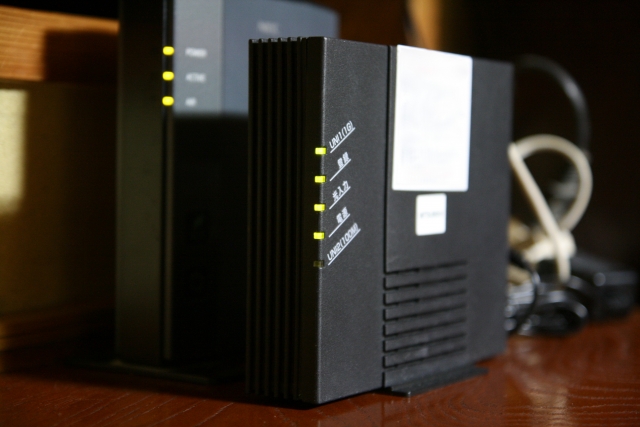
判断のポイントは「ランプ」です。
・インターネットランプが消えている
・点滅状態が通常と違う
この場合は機器の再起動で改善する可能性が高いです。
① 電源を切る(コンセントを抜く)WiFiルーター(先に抜く)
↓
ONU・ホームゲートウェイ(後に抜く)② 5分待つ
※これをやらないと改善しないことが多い③ 電源を入れる
ONU・ホームゲートウェイ(先に入れる)
↓
WiFiルーター(最後に入れる)
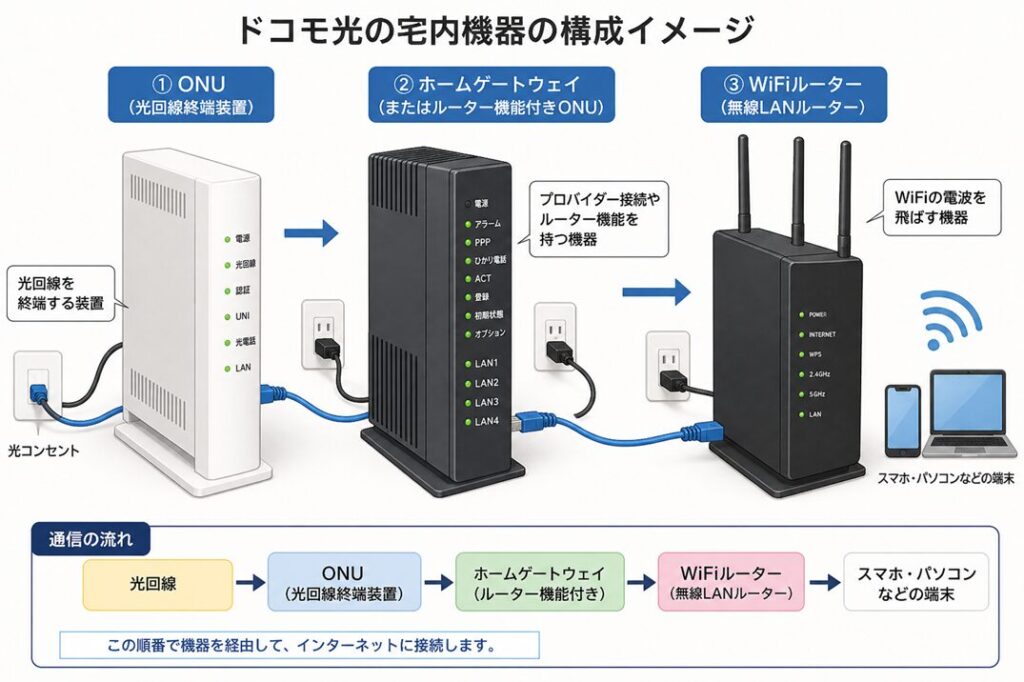
※上の図では機能をわかりやすくするため3台示していますが、実際は機能をまとめている場合が多く、2台または1台のこともあります。
LANケーブルの抜け・劣化・規格不足
意外と見落とされるのが物理的な接続です。
・ONUとルーターの接続
・ルーターとLANポートの接続
ここが緩んでいるだけで通信は止まります。
また、古いLANケーブルを使っている場合、
・通信速度が極端に遅い
・接続が不安定になる
ことがあります。
目安としては、
これに変えるだけで改善するケースもあります。
初期設定や接続設定のミス
引っ越し後や機器交換後に多いのが設定ミスです。
特に多いのは、
・SSID(WiFi名)の選択ミス
・パスワードの入力ミス
・プロバイダー接続設定が未完了
です。
👉IPv6(IPoE)とは、インターネットに接続するための新しい通信方式のことです。
従来の接続方法(IPv4)は、利用者が多い時間帯に回線が混雑しやすく、「繋がるけど遅い」「ページが開かない」といった状態になることがあります。
一方、IPv6(IPoE)は混雑しにくい経路を使うため、安定して通信しやすいのが特徴です。
接続方式のイメージ
旧:IPv4 → 渋滞している道路
新:IPv6 → 空いている高速道路
ただし、この設定がうまくできていない場合、
・WiFiには繋がる
・でもインターネットが使えない
という状態になることがあります。
セキュリティソフトの影響
パソコンのみ繋がらない場合は、セキュリティソフトが原因のことがあります。
・通信ブロック
・ネットワーク制限
・ファイアウォールの誤検知
などです。
特に新しくソフトを入れた直後や設定変更後に起きやすいです。
この場合は、
・設定の見直し
で原因を特定できます。
アクセス集中や夜間の混雑
「夜だけ遅い」「時間帯で変わる」場合は回線混雑の可能性が高いです。
これは特に、
・マンションタイプ
・利用者が多いエリア
で起こりやすくなります。
原因は、
👉 同じ回線を複数人で共有しているため
です。
この場合は再起動では改善せず、
・回線の見直し
が必要になるケースがあります。
ドコモ光またはプロバイダー側の通信障害
最後に、利用者側ではどうにもならないのが通信障害です。
特徴は、
・急に全く繋がらなくなる
・周囲でも同じ症状が出ている
・公式サイトに障害情報が出ている
です。
この場合は復旧待ちになります。
ドコモ光 WiFi 繋がらない原因がルーターの場合
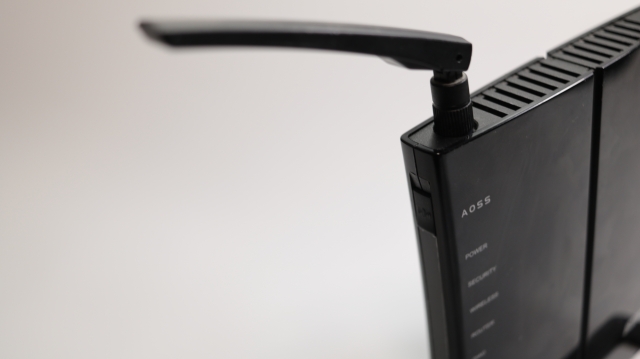
ドコモ光の回線自体に問題がなくても、WiFiルーターが原因で繋がらないことがあります。
WiFiルーターとは、スマホやパソコンに無線の電波を飛ばす機器のことです。
ONUやホームゲートウェイまでは正常でも、WiFiルーター側で不具合が起きると、家の中でWiFiが使えなくなります。
ルーターが熱を持っていないか確認する
WiFiルーターは長時間使い続ける機器なので、熱を持つことがあります。
本体を触ってみてかなり熱い場合は、熱によって動作が不安定になっている可能性があります。
⚠️直射日光が当たる場所
⚠️棚の中やテレビ裏など風通しが悪い場所
⚠️ほこりがたまりやすい場所
に置いている場合は注意が必要です。
一度電源を抜いて、しばらく冷ましてから再起動してみましょう。
再起動する場合は、WiFiルーターだけでなく、ONUやホームゲートウェイも含めて順番に電源を入れ直すと確認しやすくなります。
古いWiFiルーターを使っていないか確認する
古いWiFiルーターを使っている場合も、繋がりにくさの原因になります。
ルーターには対応している通信規格があります。
通信規格とは、WiFiの速さや安定性に関わるルールのようなものです。
・速度が遅い
・途中で切れる
・複数台つなぐと不安定になる
といったことがあります。
ルーター本体に「Wi-Fi 5」「Wi-Fi 6」「11ac」「11ax」などの表示がある場合は、比較的新しい規格です。
かなり古い機種を何年も使っている場合は、ルーターの買い替えで改善することがあります。
ダブルルーターになっていないか確認する
ダブルルーターとは、家の中でルーター機能を持つ機器が2台動いている状態のことです。
・ホームゲートウェイにもルーター機能がある
・その後ろに市販のWiFiルーターもつないでいる
このような場合、2台が同じように通信を管理しようとして、接続が不安定になることがあります。
イメージとしては、入口が2つあるのではなく、案内係が2人いて別々の指示を出している状態です。
・WiFiには繋がるのにネットが不安定
・ゲームやビデオ通話が切れる
・一部のサイトやアプリだけ使いにくい
といった症状が出ることがあります。
この場合は、市販のWiFiルーターを「APモード」または「ブリッジモード」に変更することで改善する場合があります。
APモード・ブリッジモードを確認する
APモードやブリッジモードとは、WiFiルーターの「ルーター機能」を止めて、WiFiの電波を飛ばす役割だけにする設定です。
APは「アクセスポイント」の略です。
アクセスポイントとは、スマホやパソコンをWiFiにつなぐための入口のことです。
ブリッジモードも、簡単にいうと「中継役だけにする設定」です。
⚠️ホームゲートウェイがすでにルーターの役割をしている場合、市販のWiFiルーターまでルーターとして動かすと、先ほどのダブルルーターになることがあります。
そのため、
ホームゲートウェイ
↓
市販のWiFiルーター
↓
スマホ・パソコン
という構成の場合、市販のWiFiルーターはAPモードまたはブリッジモードにする方が安定しやすいです。
ただし、設定方法はメーカーによって違います。
ルーター本体に「ROUTER/AP/BRIDGE」などの切り替えスイッチがある場合もあれば、管理画面から変更する機種もあります。
変更する前に、ルーターの型番を確認し、メーカー公式の説明ページや取扱説明書を見ながら進めるようにしましょう。
ドコモ光 WiFi 繋がらない原因がプロバイダーの場合
ドコモ光では、回線(ドコモ光)とは別に「プロバイダー」と契約しています。
プロバイダーとは、インターネットへ接続するための事業者のことです。
そのため、回線やルーターに問題がなくても、プロバイダー側の混雑や仕様によって「繋がらない」「遅い」と感じることがあります。
👉プロバイダーについてもっと詳しく知りたい方はこちらもどうぞ!>>プロバイダーとは?WiFiとの違いを図解で解説~知らないと損する仕組み
夜だけ遅い・切れる場合は混雑を疑う
日中は問題ないのに、夜になると遅くなる・切れる場合は、回線の混雑が原因の可能性があります。
特に、
・20時〜24時頃だけ遅い
・動画が止まる、読み込みが進まない
・時間帯によって速度が大きく変わる
といった症状がある場合は、プロバイダーの混雑を疑います。
これは、同じ時間帯に多くの人がインターネットを使うことで、通信が集中するためです。
マンションタイプや利用者の多い地域では起こりやすく、機器の再起動では改善しないのが特徴です。
IPv6(IPoE)対応か確認する
混雑の影響を受けにくくする方法として、IPv6(IPoE)という接続方式があります。
IPv6(IPoE)は、従来のIPv4よりも新しい通信方式で、混雑しにくい経路を使うため、安定しやすいのが特徴です。
ただし、
・プロバイダーが対応していない
・ルーターが対応していない
・設定が有効になっていない
といった場合は、IPv6が使えず、混雑の影響を受けやすくなります。
確認方法としては、
・契約中のプロバイダーの公式サイト
・ルーターの仕様(IPv6対応かどうか)
をチェックします。
プロバイダー変更で改善するケース
現在のプロバイダーが混雑しやすい場合、変更することで改善するケースがあります。
ドコモ光は「プロバイダーを選べる回線」なので、同じ回線のままプロバイダーだけ変更することも可能です。
プロバイダーごとに、
・通信の混雑状況
・IPv6対応の有無
・サーバーの性能
が異なるため、環境によっては大きく差が出ます。
「夜だけ遅い」「常に不安定」という場合は、プロバイダー変更を検討する価値があります。
GMOとくとくBBなど対応プロバイダーを確認する
ドコモ光では複数のプロバイダーが選択できます。
その中でも、IPv6(IPoE)に対応しているプロバイダーは、比較的安定した通信が期待できます。
たとえば、
・GMOとくとくBB
・OCN
・@nifty
などが代表的です。
どのプロバイダーを選べるかは契約内容によって異なるため、現在の契約を確認し、
・IPv6対応かどうか
・通信の安定性に関する評判
をチェックしておくと判断しやすくなります。
ドコモ光 WiFi 繋がらない時の問い合わせ先

ここまで確認しても原因が分からない場合は、内容に応じて問い合わせ先を使い分けるとスムーズです。
いきなりどこに電話するか迷わないように、目的ごとに整理しておきましょう。
原因が特定できない場合は、まず総合窓口に相談します。
「WiFiが繋がらない」「どこに原因があるか分からない」と伝えると、状況に応じて案内してもらえます。
機器のランプが異常、まったく通信できないなど、故障の可能性がある場合はこちらです。
■ドコモ携帯から:113
■一般電話から:0120-800-000
※契約IDやランプ状況を確認できる場所から連絡すること
ONUやホームゲートウェイの不具合が疑われる場合は、交換や点検の案内を受けることがあります。
設定に不安がある場合は、有料サポートも利用できます。
ドコモ ネットトータルサポート
・初期設定や接続トラブルのサポート
・電話・遠隔操作・訪問サポートあり
自分で設定するのが難しい場合や、原因が複雑な場合に検討されるサービスです。
ドコモ光は回線とプロバイダーが別のため、プロバイダー側の問題もあります。
・通信の混雑
・接続情報(ID・パスワード)
これらはドコモではなく、契約中のプロバイダーに問い合わせます。
契約書やマイページで、どのプロバイダーを利用しているか確認しておきましょう。
問い合わせ前に、公式の障害情報を確認しておくと無駄な手間を省けます。
確認ポイントは以下です。
・プロバイダーの障害情報
・SNS(Xなど)で同じ症状が出ていないか
エリア全体の障害であれば、復旧を待つしかないケースもあります。
ドコモ光のWiFiが繋がらない状態が続く時の見直しポイント
ここまでの確認や対処をしても改善しない場合は、機器や契約内容そのものを見直す段階です。
一時的な不具合ではなく、環境そのものが原因になっている可能性があります。
ルーターを交換する
WiFiルーターが古い場合や性能が不足している場合は、交換で改善することがあります。
ルーターは長く使うと、
・通信が不安定になる
・接続台数が増えると遅くなる
・最新の通信方式に対応していない
といった問題が出やすくなります。
特に、数年前の機種を使っている場合や、家族全員でスマホ・PC・テレビなど複数台を接続している場合は、ルーターの性能が追いついていないことがあります。
最近のルーターは、複数台接続や高速通信に対応しているため、買い替えるだけで安定するケースもあります。
プロバイダーを変更する
夜だけ遅い、時間帯によって不安定になる場合は、プロバイダー変更が有効です。
プロバイダーとは、インターネットに接続するための事業者で、ドコモ光では回線とは別に契約しています。
プロバイダーによって、
・通信の混雑状況
・IPv6(IPoE)対応の有無
・通信の安定性
が異なるため、同じドコモ光でも快適さに差が出ます。
「ルーターも問題ないのに遅い」という場合は、プロバイダーを見直すことで改善することがあります。
光回線そのものを見直す
何をしても繋がりにくい、常に不安定という場合は、回線自体の見直しも選択肢になります。
特に、
・マンションで回線を共有している
・利用者が多く混雑しやすい環境
・古い設備のまま使っている
といった場合は、構造的に通信が不安定になりやすいです。
この場合は、
・別の光回線に変更する
・独自回線(NURO光など)を検討する
といった対応で改善することがあります。
工事不要ならホームルーターも候補にする
すぐに使いたい、工事が難しいという場合は、ホームルーターも選択肢になります。
ホームルーターとは、コンセントに挿すだけで使えるWiFi機器のことです。
・工事不要
・設置が簡単
・引っ越しでもそのまま使える
といったメリットがあります。
光回線より速度はやや劣る場合がありますが、回線工事ができない環境や、一時的に使いたい場合には現実的な選択です。
ドコモ光 WiFi 繋がらない時によくある質問
WiFiマークが出ているのにネットに繋がらない場合、スマホやパソコンはルーターには接続できています。
ただし、その先のインターネット回線まで通信できていない状態です。
原因としては、ONUやルーターの不具合、プロバイダー側の問題、通信障害、料金未納などが考えられます。
まずは、別の端末でも同じ症状が出るか確認し、ONU・ルーターを順番に再起動してみましょう。
UNIランプは、ONUと接続機器の間で通信していることを示すランプです。
点滅しているだけなら、通信が行われている状態のこともあります。
ただし、ランプが消えている、いつもと違う点滅をしている、他のランプも異常な場合は注意が必要です。
一度、ONUとルーターの電源を入れ直し、それでも改善しない場合はドコモ光の故障窓口に確認しましょう。
スマホだけ繋がらない場合は、ドコモ光やルーターではなく、スマホ側の問題である可能性が高いです。
まずは、
WiFiを一度オフにして再度オンにする
スマホを再起動する
接続中のWiFiを削除して再接続する
機内モードがオンになっていないか確認する
この順番で試してみましょう。
他のスマホやパソコンが問題なく使えるなら、回線側ではなく、そのスマホの設定や一時的な不具合を疑います。
夜だけ遅い、切れる、ページが開かない場合は、プロバイダーや回線の混雑が関係している可能性があります。
特に20時〜24時頃は利用者が増えやすく、マンションタイプでは混雑の影響を受けることがあります。
この場合、ONUやルーターを再起動しても根本的な改善にならないことがあります。
IPv6(IPoE)に対応しているか、契約中のプロバイダーが混雑しやすくないかを確認してみましょう。
まずは、端末・ルーター・ONU・LANケーブル・プロバイダー設定を確認してから判断します。
そのうえで、
ルーターを交換しても改善しない
夜だけではなく常に不安定
プロバイダーを見直しても改善しない
マンション全体で混雑しやすい
このような状態が続く場合は、ドコモ光以外の回線やホームルーターを検討するタイミングです。
すぐに乗り換えるのではなく、原因を切り分けたうえで判断しましょう。
まとめ:ドコモ光のWiFiが繋がらない状態が続く時の見直しポイント
| 状況 | 見直し先 |
|---|---|
| ルーターが古い | ルーター交換 |
| 夜だけ遅い・切れる | プロバイダー変更 |
| 常に不安定 | 光回線の見直し |
| 工事できない・すぐ使いたい | ホームルーター |